

Tải Office Free Cho Mọi Hệ Điều Hành macOS – Hướng Dẫn Cài Đặt & Sử Dụng
Bạn đang sử dụng MacBook, iMac hoặc Mac Mini và muốn tìm bộ Office miễn phí cho Mac, giao diện đẹp, mượt mà và tương thích tốt với các định dạng Word, Excel, PowerPoint?
Bạn đang sử dụng MacBook, iMac hoặc Mac Mini và muốn tìm bộ Office miễn phí cho Mac, giao diện đẹp, mượt mà và tương thích tốt với các định dạng Word, Excel, PowerPoint? WPS Office cho macOS chính là sự lựa chọn hoàn hảo nhất hiện nay. Trong bài viết này, Web Thanh Hà sẽ hướng dẫn bạn chi tiết từ A-Z cách tải, cài đặt và khai phá trọn bộ công cụ văn phòng tích hợp AI vượt trội trên hệ điều hành macOS.
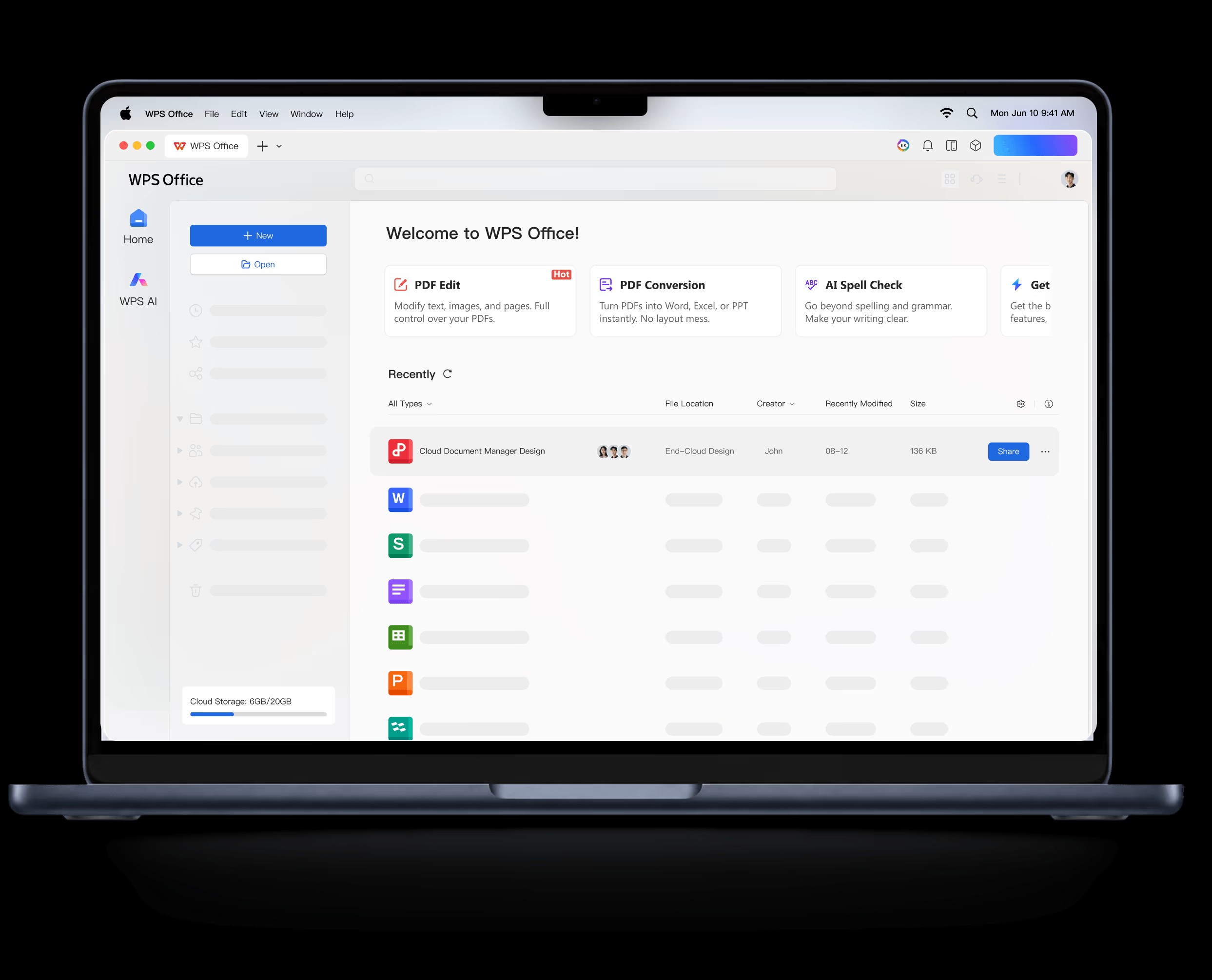
1. WPS Office Cho Mac Là Gì? Tại Sao Nên Dùng Thay Thế Microsoft Office?
WPS Office cho Mac là bộ ứng dụng văn phòng tất-cả-trong-một (All-in-one) được tối ưu hóa hoàn hảo cho hệ điều hành macOS (từ các dòng Mac chạy chip Intel cho đến Apple Silicon M1, M2, M3, M4). Công cụ này tích hợp đầy đủ các phần mềm: Writer (Word), Spreadsheet (Excel), Presentation (PowerPoint) và WPS PDF trong cùng một cửa sổ làm việc dạng Tab tiện lợi.
LINK TẢI OFFICE: 
Lý do người dùng Mac nên chọn WPS Office:
-
Hoàn toàn miễn phí: Tiết kiệm hàng triệu đồng chi phí bản quyền Microsoft 365 mỗi năm.
-
Tương thích 100% định dạng Microsoft Office: Mở, chỉnh sửa file
.docx,.xlsx,.pptxcực mượt, không lo lỗi font tiếng Việt hay lệch khung hình. -
Tối ưu hiệu năng macOS: Dung lượng bộ cài nhẹ, khởi động tức thì, hoạt động mượt mà và tiết kiệm pin tối đa cho MacBook.
-
Quản lý dạng Tab thông minh: Mở nhiều tài liệu Word, Excel, PDF trên cùng một cửa sổ như trình duyệt Safari/Chrome.
-
Kho mẫu Template phong phú: Hàng ngàn mẫu CV, báo cáo, slide thuyết trình chuẩn thiết kế dành riêng cho công việc.
2. Các Tính Năng Nổi Bật Trọng Tâm Trên WPS Office macOS
-
WPS Writer (Soạn thảo văn bản): Thay thế Microsoft Word với đầy đủ tính năng căn chỉnh, đếm từ, chèn bảng, sơ đồ và xuất file PDF tiện lợi.
-
WPS Spreadsheet (Bảng tính): Thay thế Excel, hỗ trợ đầy đủ hàm tính toán, vẽ biểu đồ chuyên nghiệp, xử lý dữ liệu mượt mà.
-
WPS Presentation (Trình chiếu): Thay thế PowerPoint, tích hợp kho slide mẫu hiện đại, hiệu ứng chuyên nghiệp.
-
WPS PDF Master: Đọc, chỉnh sửa, cắt ghép, nén và chuyển đổi PDF sang Word/Excel trực tiếp không cần phần mềm bên thứ 3.
-
WPS AI Assistance: Trợ lý trí tuệ nhân tạo thông minh giúp tự động tạo nội dung, tóm tắt tài liệu văn bản và kiểm tra lỗi ngữ pháp.
3. Hướng Dẫn Chi Tiết Cách Tải Và Cài Đặt WPS Office Trên Mac
Bước 1: Tải bộ cài đặt chính thức cho macOS
-
Truy cập trang chủ WPS Office hoặc App Store trên Mac.
-
Tìm kiếm từ khóa “WPS Office” và nhấn tải về gói cài đặt cho Mac (định dạng file
.dmghoặc tải trực tiếp từ Mac App Store).
Bước 2: Tiến hành cài đặt trên macOS
-
Mở file
.dmgvừa tải về trong thư mục Downloads. -
Kéo biểu tượng WPS Office thả vào thư mục Applications (Ứng dụng).
-
Chờ quá trình copy hoàn tất trong vài giây.
Bước 3: Cấp quyền và khởi chạy ứng dụng
-
Vào Finder ➔ Applications ➔ Bấm đúp vào WPS Office để mở.
-
Nếu Mac hiển thị thông báo xác nhận an toàn, nhấn Open (Mở).
-
Đăng nhập bằng Google hoặc Apple ID để kích hoạt tính năng đồng bộ đám mây miễn phí.
4. Hướng Dẫn Sử Dụng WPS Office Trên Mac Từ A-Z
1. Sử dụng WPS Writer (Soạn thảo văn bản)
-
Bấm vào nút New ➔ Chọn Document.
-
Soạn thảo: Thanh công cụ thiết kế chuẩn macOS giúp thao tác căn chỉnh font, cỡ chữ, dãn dòng nhanh chóng.
-
Chèn đối tượng: Chuyển sang tab Insert để thêm bảng, hình ảnh, sơ đồ hình khối.
-
Lưu file: Chọn File ➔ Save As ➔ Chọn định dạng
.docxđể gửi cho đồng nghiệp dùng Microsoft Word.
2. Sử dụng WPS Spreadsheet (Lập bảng tính Excel)
-
Chọn New ➔ Spreadsheet.
-
Thao tác hàm: Nhập công thức như thông thường (Ví dụ:
=SUM(B2:B10),=VLOOKUP(...)). -
Tạo biểu đồ: Bôi đen vùng dữ liệu ➔ Insert ➔ Chọn Chart để trực quan hóa số liệu.
3. Sử dụng WPS Presentation (Tạo Slide thuyết trình)
-
Chọn New ➔ Presentation.
-
Chọn các mẫu Slide có sẵn trong mục Templates để hoàn thiện bài thuyết trình trong 5 phút.
-
Nhấn Slide Show hoặc phím tắt
Cmd + Enterđể bắt đầu trình chiếu.
4. Sử dụng WPS PDF & Tính Năng WPS AI
-
Xử lý PDF: Mở file PDF bất kỳ ➔ Chọn Edit PDF để sửa chữ, chèn chữ ký số hoặc nén dung lượng file.
-
Dùng WPS AI: Kích hoạt biểu tượng WPS AI ở góc phải màn hình ➔ Nhập câu lệnh (Prompt) như: “Tóm tắt các ý chính của tài liệu này” hoặc “Viết email phản hồi bằng tiếng Anh”.
5. Mẹo Tối Ưu WPS Office Cho Người Dùng macOS
-
Đổi giao diện Dark Mode: Vào Preferences ➔ Chọn Appearance ➔ Chuyển sang Dark Mode để bảo vệ mắt khi làm việc ban đêm.
-
Cài đặt phím tắt macOS: Tùy chỉnh các tổ hợp phím tắt chuẩn của Mac (
Cmd + C,Cmd + V,Cmd + S) giúp thao tác nhanh hơn. -
Bật sao lưu tự động: Kích hoạt tính năng Auto-Save để không bao giờ sợ mất dữ liệu khi máy hết pin đột ngột.
Lời Kết & Giải Pháp Tối Ưu Website Doanh Nghiệp Từ Web Thanh Hà
Nếu bạn đang tìm kiếm bộ ứng dụng Office miễn phí cho Mac hội tụ đủ 3 yếu tố: Nhẹ – Mượt – Tương thích cao, WPS Office chắc chắn là trợ thủ đắc lực không thể thiếu cho công việc hằng ngày.
Bạn cần tư vấn thiết kế website chuyên nghiệp chuẩn SEO, tối ưu tốc độ web, chạy quảng cáo đa kênh (Google, Facebook, TikTok, Zalo) hay tích hợp giải pháp AI cho doanh nghiệp? Hãy liên hệ ngay với Web Thanh Hà để nhận giải pháp đột phá doanh thu!
LINK TẢI OFFICE:
THÔNG TIN LIÊN HỆ WEB THANH HÀ
CÔNG TY TNHH MTV WEB THANH HÀ
-
Dịch vụ: Thiết kế Website chuẩn SEO | Chạy quảng cáo Google, FB, TikTok, Zalo | Tối ưu Server, Hosting, AI & CNTT
-
Hotline / Zalo: 0986.314.693 – 0943 863 799
-
Địa chỉ: Đường kênh 477, Xã Gia Vân, Ninh Bình
-
Website: https://webthanhha.com
-
Fanpage: Facebook Web Thanh Hà