Trong thời đại công nghệ 4.0, việc cho trẻ tiếp cận với tư duy lập trình từ sớm là vô cùng quan trọng. Scratch 3.29.1 hiện là phiên bản ổn định và phổ biến nhất giúp khơi dậy tiềm năng sáng tạo của bé.
Trong thời đại công nghệ 4.0, việc cho trẻ tiếp cận với tư duy lập trình từ sớm là vô cùng quan trọng. Scratch 3.29.1 hiện là phiên bản ổn định và phổ biến nhất giúp khơi dậy tiềm năng sáng tạo của bé. Bài viết này sẽ cung cấp link tải Scratch mới nhất cùng hướng dẫn chi tiết từ A-Z.

Link Tải Phần Mềm Lập Trình Cho Trẻ Scratch, Hướng Dẫn Cài Đặt Và Sử Dụng
1. Scratch là gì? Tại sao nên cho trẻ học Scratch?
Scratch là ngôn ngữ lập trình kéo thả được nghiên cứu và phát triển bởi nhóm Lifelong Kindergarten tại MIT Media Lab. Thay vì những dòng lệnh code khô khan, trẻ sẽ sử dụng các khối lệnh màu sắc để tạo ra trò chơi, hoạt hình và câu chuyện tương tác.
Lợi ích khi sử dụng Scratch 3.29.1:
- Phát triển tư duy logic: Trẻ học cách giải quyết vấn đề theo từng bước.
- Giao diện tiếng Việt: Giúp trẻ dễ dàng làm quen mà không rào cản ngôn ngữ.
- Hoạt động ngoại tuyến: Phiên bản Desktop cho phép bé sáng tạo mọi lúc mà không cần Internet.
2. Link tải phần mềm Scratch 3.29.1 (Cập nhật mới nhất)
Để thuận tiện cho việc cài đặt nhanh chóng và an toàn, chúng tôi đã lưu trữ bộ cài đặt trên Google Drive tốc độ cao.
[TẢI PHẦN MỀM SCRATCH 3.29.1 TẠI ĐÂY
(Lưu ý: File đã được quét virus an toàn 100%)

3. Hướng dẫn cài đặt Scratch 3.29.1 chi tiết
Sau khi tải file từ đường link trên, bạn thực hiện các bước sau:
Bước 1: Mở tệp vừa tải về (thường có tên là
Scratch Desktop Setup 3.29.1.exe).Bước 2: Một cửa sổ hiện ra hỏi về quyền truy cập:
- Chọn Anyone who uses this computer (Nếu muốn tất cả tài khoản máy tính đều dùng được).
- Chọn Only for me (Nếu chỉ muốn dùng cho tài khoản hiện tại).
Sau đó nhấn Install.
Bước 3: Chờ đợi trong giây lát để hệ thống tự động cài đặt. Sau khi chạy xong, nhấn Finish để mở phần mềm.
4. Hướng dẫn sử dụng Scratch cho người mới bắt đầu
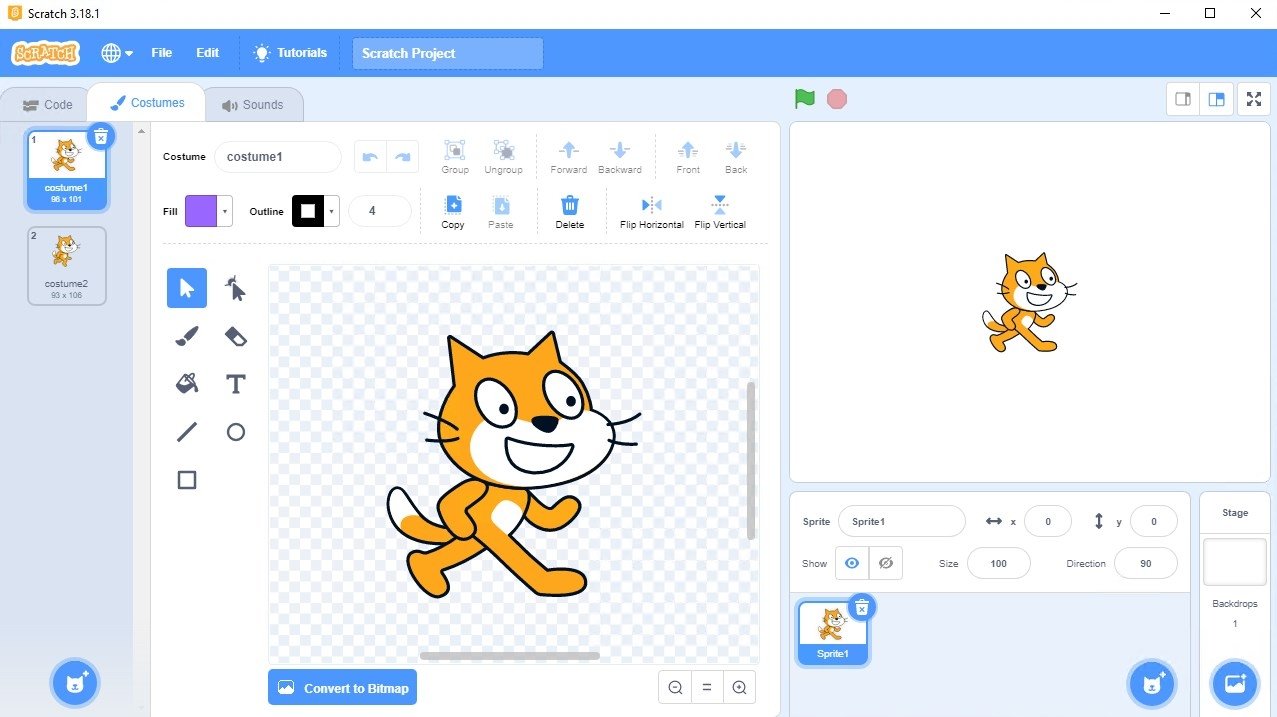
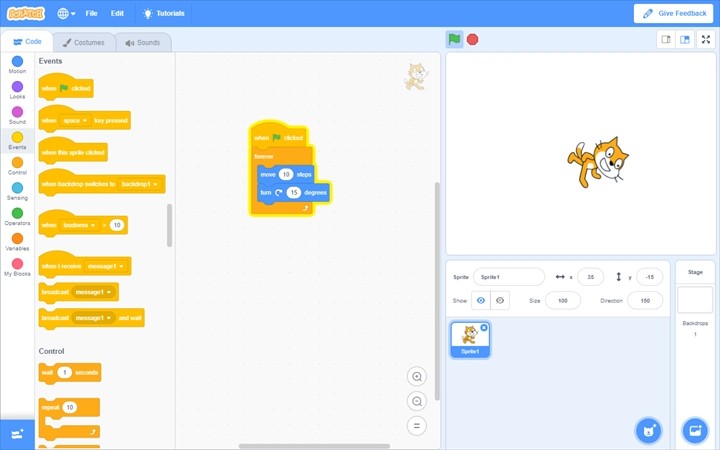
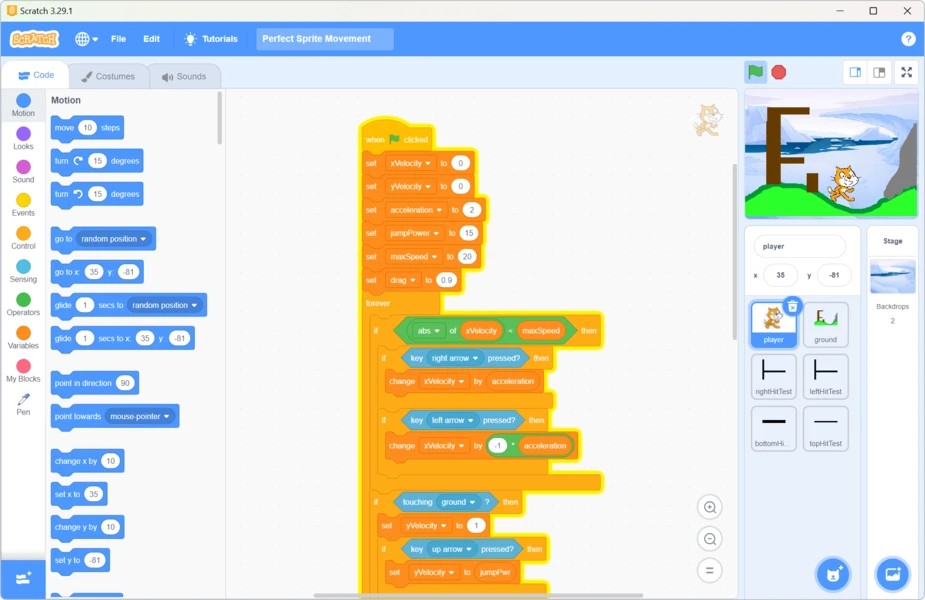
Giao diện của Scratch 3.29.1 rất trực quan, bao gồm 3 khu vực chính:
- Khu vực quản lý khối lệnh (Code): Nằm bên trái, chứa các nhóm lệnh như Chuyển động, Hiển thị, Âm thanh…
- Khu vực thiết kế (Script Area): Nằm ở giữa, nơi bạn kéo và thả các khối lệnh vào để lập trình.
- Sân khấu (Stage): Nằm bên phải, nơi hiển thị kết quả các nhân vật hoạt động.
Cách tạo một chuyển động đơn giản:
- Bước 1: Chọn nhóm lệnh Sự kiện (Events), kéo khối “Khi bấm vào lá cờ xanh” vào giữa.
- Bước 2: Chọn nhóm Chuyển động (Motion), kéo khối “Di chuyển 10 bước” gắn vào dưới khối sự kiện.
- Bước 3: Nhấn vào hình Lá cờ xanh phía trên sân khấu để xem chú mèo di chuyển.
5. Các lưu ý khi sử dụng Scratch trên máy tính
- Hệ điều hành: Hỗ trợ tốt trên Windows 10 trở lên và macOS 10.13+.
- Lưu dự án: Đừng quên vào Tập tin (File) -> Lưu về máy tính để không bị mất sản phẩm của bé.
- Cập nhật: Nên thường xuyên kiểm tra phiên bản để trải nghiệm các tính năng mới nhất từ MIT.
Kết luận
Scratch 3.29.1 không chỉ là một phần mềm, mà là cánh cửa đưa trẻ bước vào thế giới tư duy sáng tạo. Hy vọng với link tải và hướng dẫn trên, các bậc phụ huynh có thể dễ dàng đồng hành cùng con trong những bước đi đầu tiên của hành trình lập trình.